
Prelazak na FISCO iz Sola, Minimaxa ili drugog programa
Koje podatke iz starog programa za račune možete uvesti u FISCO, kako pripremiti datoteke i što od stare povijesti računa trebate sačuvati izvan FISCO-a.
Kupce, robe i usluge te račune možete uvesti u FISCO iz Excel datoteka. Datoteka mora biti u FISCO-ovu rasporedu stupaca, pa izvoz iz starog programa najčešće prvo treba presložiti. Fiskalni podaci starih računa i povijest slanja eRačuna ne prenose se uvozom i ostaju u starom programu.
Postupak je isti bez obzira na to prelazite li iz Sola, Minimaxa ili bilo kojeg drugog programa, jer podatke prenosite u FISCO-ove datoteke za uvoz. Kakav izvoz nudi vaš stari program, provjerite u njemu.
Što možete uvesti
| Podaci | Datoteka | Na što pazite |
|---|---|---|
| Kupci i dobavljači | .xlsx po primjeru koji preuzmete klikom na Kupci i dobavljači (XLS) | Postojećeg kupca uvoz prepoznaje po e-adresi i ažurira ga umjesto da doda novog. |
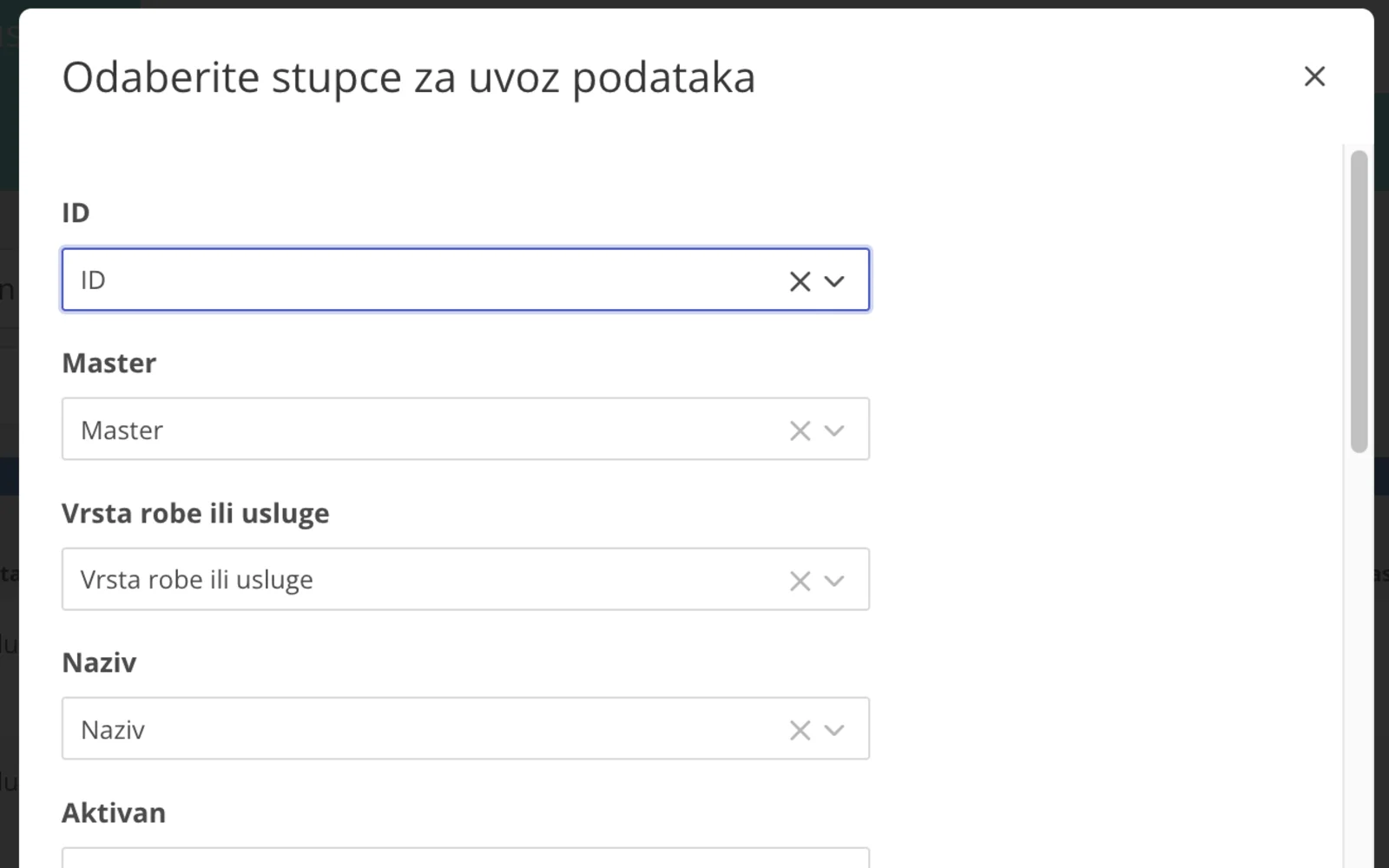
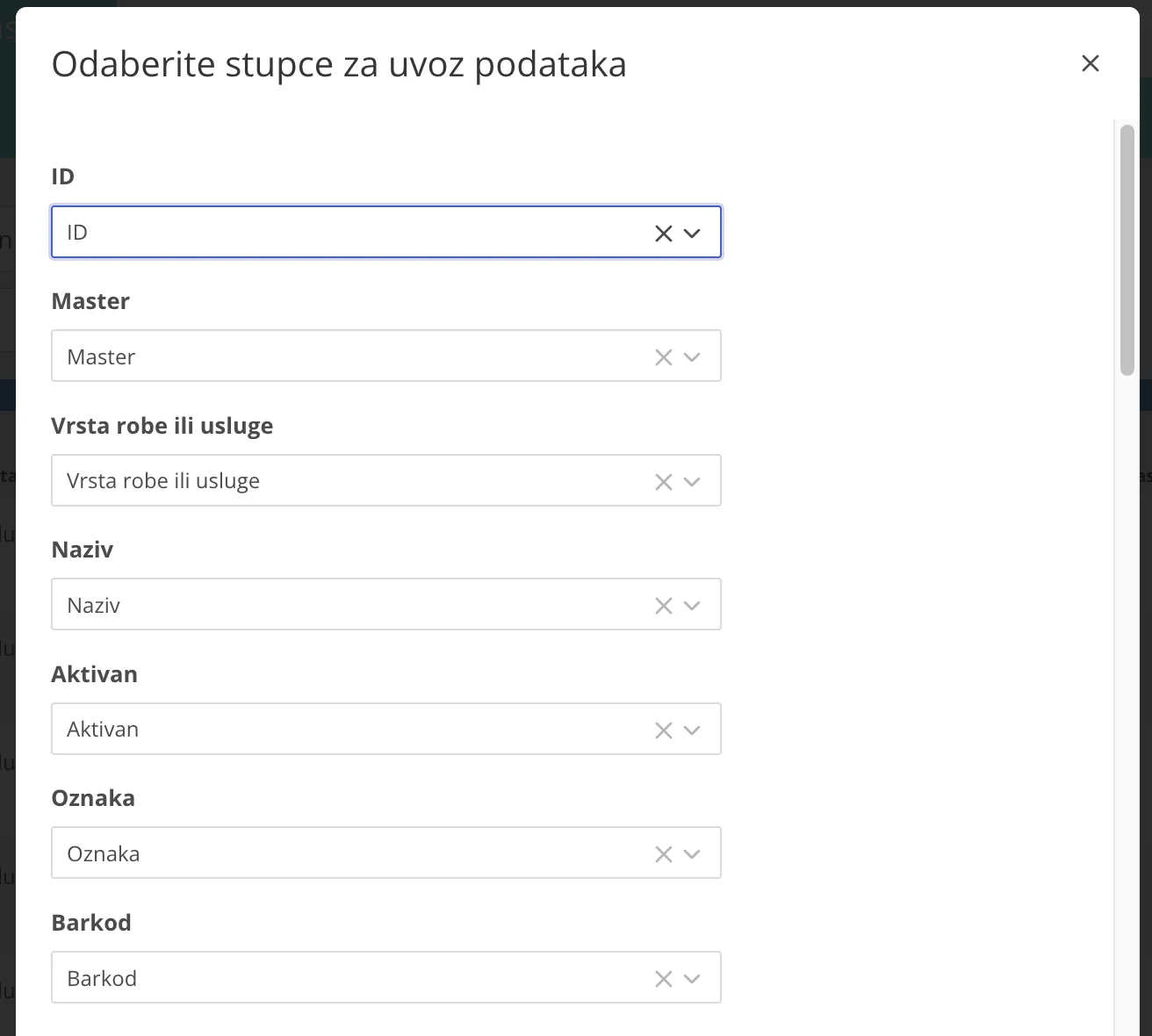
| Robe i usluge | .xlsx po primjeru Robe i usluge (XLS) ili vaša tablica | Prije uvoza vidite pregled i stupce povezujete s poljima u FISCO-u. Šifru ili ID morate povezati. KPD oznake možete uvesti zajedno s artiklima. |
| Računi i ponude | .xls ili .xlsx u rasporedu FISCO-ova izvoza Računi (XLS) | Jedna datoteka odjednom, s listovima Računi, Stavke i Plaćanje. Stavke i plaćanja vežu se uz račun preko ID-a računa. Kupci moraju već biti u FISCO-u. |
| Računi kao eRačuni | XML datoteke eRačuna | XML uvoz radi samo za račune, ne za ponude. |
Uvozite ovim redom: prvo kupce, zatim robe i usluge, a račune na kraju. Uvoz računa kupca traži po e-adresi ili OIB-u i javlja grešku ako ga ne nađe.
Kako pripremiti datoteke
- Iz starog programa izvezite kupce, artikle i račune u Excel ili CSV, ako ih program nudi.
- U FISCO-u preuzmite primjer datoteke za kupce i za robe i usluge. Za račune raspored listova i stupaca određuje izvoz Računi (XLS) sa stranice Računi.
- Podatke iz starog izvoza prenesite u te stupce. Valute, države i grupe kupaca upišite nazivima ili oznakama kakve FISCO koristi.
- Prvo uvezite manji dio, na primjer deset kupaca i nekoliko računa, i provjerite ih u FISCO-u.
- Kad provjerite da su probno uvezeni podaci točni, uvezite ostatak i usporedite broj zapisa i zbroj iznosa sa starim programom.
Što se ne prenosi
Uvoz računa prenosi zaglavlje i stavke. Uvoz iz Excela uz to zadržava iznose i načine plaćanja, ali ne i datume uplata. Uvoz iz XML-a plaćanje postavlja iz ukupnog iznosa i načina plaćanja na eRačunu, a ne iz stvarnih uplata. Datume uplata zato provjerite u starom programu.
Privitci, uključujući PDF, prenose se samo pri uvozu iz XML-a ako su ugrađeni u eRačun. Uvoz iz Excela privitke ne prenosi.
Nijedan uvoz ne prenosi:
- JIR i ZKI fiskaliziranih računa ni status fiskalizacije
- status slanja, dostave i odobrenja eRačuna kod posrednika
- korisnike, zaporke i postavke starog programa
Uvezeni račun u FISCO-u dobiva status skica, čak i ako je u starom programu bio izdan i plaćen. Tako ga možete pregledati i ispraviti, ali ga ne smijete ponovno fiskalizirati ni poslati kao eRačun. Kupac je taj račun već dobio iz starog programa. Uvezene račune koristite za pregled prometa i izvještaje, a izvorne dokumente čuvajte u starom programu ili u izvozu iz njega.
Postavke tvrtke, lokacije, naplatne uređaje i certifikat u FISCO-u postavljate iznova. Ako ste eRačune slali preko drugog posrednika, u FiskAplikaciji potvrdite FINA-u ili Pondi. Koraci su u vodiču Kako početi s eRačunom.
Brojevi računa nakon prelaska
FISCO dodjeljuje brojeve računa po godini, lokaciji i naplatnom uređaju. Uvoz odbija račun čiji broj već postoji na istoj lokaciji i uređaju u istoj godini, pa se uvezeni i novi računi ne mogu preklopiti.
Prije prvog računa u FISCO-u odlučite od kojeg datuma i kojeg broja nastavljate. Prijelaz na početku godine najlakše je pratiti jer su svi računi jedne godine u istom programu. Ako prelazite usred godine, zapišite zadnji broj iz starog programa. Kako numeracija dalje teče, određuje vaš interni akt. Ako nastavljate isti niz, prvom računu u FISCO-u upišite sljedeći broj, a dalje FISCO broji sam.
Kad ste spremni
Kad su kupci i artikli u FISCO-u, prvi račun izradite po primjeru iz vodiča za izradu računa. Ako šaljete izvještaje knjigovođi, pogledajte što mu poslati na kraju mjeseca.